Le migliori scorciatoie in Photoshop

Scorciatoie di uso comune
Le scorciatoie generali ti facilitano il lavoro in Photoshop. Quando modifichi le tue immagini per Regali fotografici come Calendario, Tazze con foto e Co. non solo ti fanno risparmiare tempo, ma anche qualche clic del mouse. In questo modo puoi valorizzare splendidi ricordi in pochi passaggi e immortalarli su prodotti stampati di alta qualità.
| Combinazione di tasti | Windows | macOS |
| Comandi da tastiera | Alt + Maiusc + Ctrl + K | Alt + Shift + Cmd + K |
| Menu | Alt + Maiusc + Ctrl + M | Alt + Shift + Cmd + M |
| Impostazioni predefinite: Generale | Ctrl + K | Cmd + K |
| Salva | Ctrl + S | Cmd + S |
| Trasforma liberamente | Ctrl + T | Cmd + T |
| Riduci la dimensione del pennello | Ö | Ö |
| Ingrandisci la dimensione del pennello | # | # |
| Ridurre la nitidezza dei bordi del pennello | { | { |
| Aumentare la nitidezza dei bordi del pennello | } | } |
| Passare dalla modalità «Pittura» a quella «Cancella» utilizzando lo stesso pennello | `tenere premuto | `tenere premuto |
| Colore predefinito per primo piano e sfondo | D | D |
| Invertire il colore di primo piano e di sfondo | X | X |
| Adatta il livello/i livelli allo schermo | Alt + clicca sul livello | Clicca con il tasto Opzione premuto sul livello |
| Nuovo livello creato tramite copia | Ctrl + J | Cmd + J |
| Nuovo livello tramite ritaglio | Shift + Ctrl + J | Shift + Cmd + J |
| Amplia la selezione | Strumento di selezione a scelta + trascinamento tenendo premuto il tasto Shift | Strumento di selezione a scelta + trascinamento tenendo premuto il tasto Shift |
| Attivazione/disattivazione della selezione automatica con lo strumento di spostamento | Cliccare tenendo premuto il tasto Ctrl | Cliccare tenendo premuto il tasto Cmd |
| Chiudi tutti i file aperti tranne quello corrente | Ctrl + Alt + P | Cmd + Opzione + P |
| Navigazione tra i campi | Tasto Tab | Tasto Tab |
| Navigazione tra i campi nella direzione opposta | Tab + Maiusc | Tab + Maiusc |
| Modificare «Annulla» in «Reimposta» | Alt | Opzione |
Tasti funzione
| Combinazione di tasti | Windows | macOS |
| Ritaglia | F2 | F2 |
| Copia | F3 | F3 |
| Inserisci | F4 | F4 |
| Mostra/nascondi il pannello di controllo «Pennello» | F5 | F5 |
| Mostra/nascondi il pannello di controllo «Colore» | F6 | F6 |
| Pannello di controllo «Livelli»: mostra/nascondi | F7 | F7 |
| Mostra/nascondi il pannello «Info» | F8 | F9 |
| Torna alla versione precedente | F12 | F12 |
| Inverti selezione | Shift + F7 | Shift + F7 |
Collegamenti rapidi nell’area del menu «File»
Soprattutto nel caso di progetti di ampia portata, come l’elaborazione delle immagini per Poster o addirittura Roll-up, le scorciatoie come «Salva» o «Esporta» sono indispensabili. Ti aiutano a passare rapidamente da una bozza all’altra e a salvare i file in formati pronti per la stampa.
| Combinazione di tasti | Windows | macOS |
| Novità | Ctrl + N | Cmd + N |
| Apri | Ctrl + O | Cmd + O |
| Chiudi | Ctrl + W | Cmd + W |
| Chiudi tutto | Alt + Ctrl + W | Opzione + Cmd + W |
| Salva | Ctrl + S | Cmd + S |
| Salva con nome | Shift + Ctrl + S | Shift + Cmd + S |
| Esporta come | Alt + Maiusc + Ctrl + W | Opzione + Maiusc + Cmd + W |
| Stampa | Ctrl + P | Cmd + P |
| Esci | Ctrl + Q | Cmd + Q |
Collegamenti rapidi nell’area del menu «Modifica»
| Combinazione di tasti | Windows | macOS |
| Annulla | Ctrl + Z | Cmd + Z |
| Ripeti | Shift + Ctrl + Z | Shift + Cmd + Z |
| Ritaglia | Ctrl + X | Cmd + X |
| Copia | Ctrl + C | Cmd + C |
| Copia ridotta a un unico livello | Shift + Ctrl + C | Shift + Cmd + C |
| Inserisci | Ctrl + V | Cmd + V |
| Inserisci una voce originale | Shift + Ctrl + V | Shift + Cmd + V |
| Aggiungi alla selezione | Alt + Maiusc + Ctrl + V | Opzione + Maiusc + Cmd + V |
| Scalabilità basata sui contenuti | Shift + F5 | Shift + F5 |
| Trasforma liberamente | Ctrl + T | Cmd + T |
| Impostazioni dei colori | Shift + Ctrl + K | Shift + Cmd + K |
Collegamenti rapidi nell’area del menu «Immagini»
| Combinazione di tasti | Windows | macOS |
| Area di lavoro | Alt + Ctrl + C | Alt + Cmd + C |
| Dimensioni delle immagini | Alt + Ctrl + I | Opzione + Cmd + I |
| Correzione del tono di grigio | Ctrl + L | Cmd + L |
| Tonalità / Saturazione | Ctrl + U | Cmd + Ctrl |
| Riduci la saturazione | Shift + Ctrl + U | Shift + Cmd + U |
| Bilanciamento del colore | Ctrl + B | Cmd + B |
| In bianco e nero | Alt + Maiusc + Ctrl + B | Opzione + Maiusc + Cmd + B |
| Torna indietro | Ctrl + I | Cmd + I |
Collegamenti rapidi nell’area del menu «Selezione»
| Combinazione di tasti | Windows | macOS |
| Seleziona tutto | Ctrl + A | Cmd + A |
| Deseleziona | Ctrl + D | Cmd + D |
| Seleziona nuovamente | Shift + Ctrl + D | Shift + Cmd + D |
| Inverti selezione | Shift + Ctrl + I | Shift + Cmd + I |
| Tutti i livelli | Alt + Ctrl + A | Opzione + Cmd + A |
| Cerca livelli | Alt + Maiusc + Ctrl + F | Opzione + Maiusc + Cmd + F |
| Selezionare e mascherare | Alt + Ctrl + R | Opzione + Cmd + R |
Scorciatoie per la funzione «Livelli»
I livelli sono il cuore di molti progetti in Photoshop. Grazie a combinazioni come la creazione di un nuovo livello o di una maschera di ritaglio, puoi perfezionare i tuoi progetti. Soprattutto nel caso di superfici estese Prodotti fotografici da parete, dove ogni linea e ogni dettaglio contano, queste scorciatoie assicurano che il tuo lavoro rimanga chiaro e strutturato. Il risultato? Layout perfettamente coordinati, che nella realtà hanno lo stesso aspetto che sullo schermo.
| Combinazione di tasti | Windows | macOS |
| Nuovo livello | Shift + Ctrl + N | Shift + Cmd + N |
| Livello tramite copia | Ctrl + J | Cmd + J |
| Livello tramite ritaglio | Shift + Ctrl + J | Shift + Cmd + J |
| Crea maschera di taglio | Alt + Ctrl + G | Opzione + Cmd + G |
| Raggruppa livello | Ctrl + G | Cmd + G |
| Annulla raggruppamento per livelli | Shift + Ctrl + G | Shift + Cmd + G |
| Fissa livello | Ctrl + / | Cmd + / |
| Mostra/nascondi livello | Ctrl + , | Cmd + , |
| Ridurre a un unico livello | Ctrl + E | Cmd + E |
| Riduci a un solo livello | Shift + Ctrl + E | Shift + Cmd + E |
| Esporta come | Alt + Maiusc + Ctrl + . | Opzione + Maiusc + Cmd + . |
| Esportazione rapida in formato JPG | Shift + Ctrl + . | Shift + Cmd + . |
Collegamenti rapidi nell’area del menu «Visualizza»
| Combinazione di tasti | Windows | macOS |
| Ingrandisci | Ctrl + + | Cmd + + |
| Riduci | Ctrl + - | Cmd + - |
| Immagine completa | Ctrl + 0 | Cmd + 0 |
| Visualizzazione al 100% | Ctrl + 1 | Cmd + 1 |
| Sposta la visualizzazione | Barra spaziatrice | Barra spaziatrice |
| Righelli | Ctrl + R | Cmd + R |
| Allineamento | Shift + Ctrl + , | Shift + Cmd + , |
| Mostra le linee guida | Ctrl + , | Cmd + , |
| Nascondi le linee guida | Alt + Ctrl + , | Opzione + Cmd + , |
| Mostra griglia | Alt + Maiusc + Ctrl + , | Opzione + Maiusc + Cmd + , |
Collegamenti rapidi nell’area del menu «Strumenti»
| Comandi da tastiera | Windows/macOS |
| Sposta | V |
| Selezione | M |
| Lasso | L |
| Bacchetta magica | W |
| Ritaglio | C |
| Cornice | K |
| Pipetta | I |
| Riparazione | J |
| Pennello (Brush) | B |
| Cambia i colori | X |
| Colori standard | D |
| Timbro per fotocopie | S |
| Gomma da cancellare | E |
| Cronologia | G |
| Ritocco/Post-esposizione | O |
| Penna | P |
| Testo | T |
| Modalità di mascheramento | Q |
| Percorso/Selezione diretta | A |
| Modulo | U |
| Manuale | H |
| Rotazione della vista | R |
| Zoom | Z |
| Modalità di visualizzazione | F |
Modifica delle scorciatoie in Photoshop
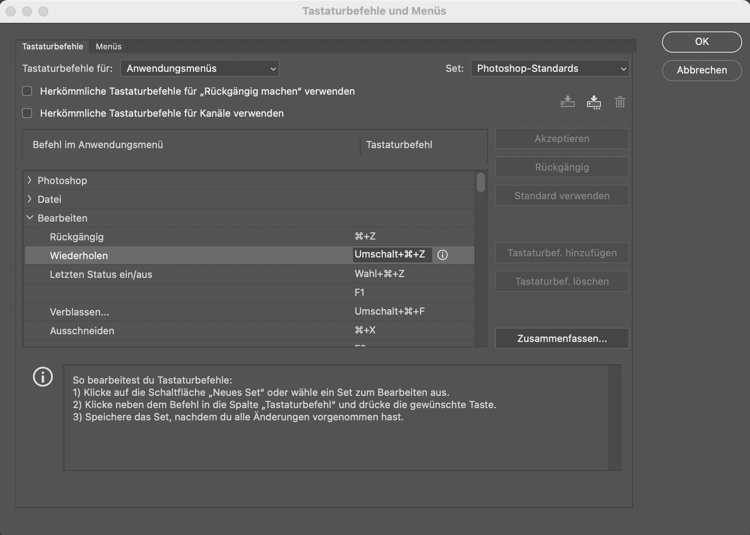
Vuoi creare le tue scorciatoie personalizzate? Con Photoshop è semplicissimo. Nel menu “Modifica” troverai la voce “Scorciatoie da tastiera”. Cliccandoci sopra, si aprirà una finestra in cui potrai personalizzare le combinazioni di tasti! Nella stessa finestra, alla voce «Riepilogo», puoi creare un elenco di tutte le tue combinazioni di tasti. Photoshop raggruppa qui le tue scorciatoie attive in un file HTML.